Hướng Dẫn Nạp AutoLISP C2T Và Chi Tiết Sử DụngManual AutoLISP Loading & Detailed C2T Usage Guide
Chuyên mục: CAD To Tekla AutomationCategory: CAD To Tekla Automation•Cập nhật: 20/05/2026Updated: May 20, 2026•Tác giả: Admin iViDLabAuthor: Admin iViDLab
C2T (Cad to Tekla Grid Sync) là giải pháp tự động hóa giúp đồng bộ hóa lưới trục và cao trình từ bản vẽ AutoCAD trực tiếp sang mô hình 3D trên Tekla Structures chính xác tuyệt đối. Bài viết này sẽ hướng dẫn chi tiết cách tích hợp thủ công gói AutoLISP C2T bằng lệnh AP (APPLOAD) và các bước vận hành phần mềm hiệu quả.
🛠️ Hướng Dẫn Nạp AutoLISP C2T Thủ Công Bằng Lệnh AP (APPLOAD)
Ngoài trình cài đặt tự động (.EXE), bạn hoàn toàn có thể tích hợp thủ công công cụ C2T vào AutoCAD dưới dạng AutoLISP (.LSP) để dễ dàng quản lý lệnh tắt và linh hoạt lưu trữ trong các thư mục làm việc riêng. Hãy thực hiện theo các bước sau:
1
Tải và giải nén thư viện thủ công
Tải về gói thư viện thủ công C2T (chứa file C2T-Cad to Tekla.dll và file script Lisp loader) và giải nén vào một thư mục cố định an toàn trên máy tính của bạn. Ví dụ: D:\iViDLab\Tools\C2T\
2
Cấu hình Support Path & Trusted Locations
Để AutoCAD luôn tự động tìm thấy các file hỗ trợ và không hiển thị cảnh báo bảo mật phiền phức:
Gõ lệnh OP hoặc OPTIONS trong CAD để mở bảng tùy chọn (Options).
Chọn tab Files, nhấn vào dấu + tại mục Support File Search Path, chọn Add -> Browse và tìm đến thư mục chứa file ở Bước 1.
Tương tự, kéo xuống mục Trusted Locations ở ngay phía dưới, add thư mục đó vào danh sách tin cậy.
Nhấn Apply và OK để lưu lại.
3
Dùng lệnh AP (APPLOAD) để nạp công cụ
Nhập lệnh AP hoặc APPLOAD trong dòng lệnh AutoCAD. Hộp thoại nạp ứng dụng xuất hiện:
Tìm đến thư mục chứa file, chọn file AutoLISP nạp Grid (Ví dụ: C2T-Cad to Tekla.lsp).
Click vào nút Load.
Nhìn xuống dòng trạng thái Command Line của AutoCAD sẽ thấy thông báo load thành công: "[iViDLab] Shortcut command [CTT] registered successfully."
4
Tự động hóa nạp vĩnh viễn (Startup Suite)
Để không phải dùng lệnh AP để load lại mỗi khi khởi động lại AutoCAD:
Trong bảng điều khiển APPLOAD, tìm biểu tượng chiếc cặp màu vàng có tên Startup Suite.
Click vào nút Contents... ở bên dưới chiếc cặp.
Click nút Add..., tìm và chọn đúng file AutoLISP nạp C2T-Cad to Tekla.lsp của bạn rồi nhấn Open.
Click Close để hoàn tất. Từ nay, mỗi khi mở bất kỳ bản vẽ CAD nào, công cụ C2T sẽ tự động sẵn sàng sử dụng.
💡 Mẹo Chuyên Gia: Đoạn mã AutoLISP nạp DLL thủ công cực kỳ đơn giản. Bạn có thể sử dụng Trình Tạo File AutoLISP tùy chỉnh ở phần dưới bài viết để tự đặt lệnh tắt theo ý muốn (ví dụ: C2T, CTT, hoặc GRID) và tạo file Lisp của riêng bạn chỉ trong 1 click.
🚀 Hướng Dẫn Sử Dụng Đồng Bộ Lưới Trục Chi Tiết Từng Bước
Khi công cụ đã được load thành công vào AutoCAD, bạn có thể nhanh chóng đồng bộ lưới trục sang Tekla bằng các bước cực kỳ dễ dàng sau:
1
Chuẩn bị bản vẽ CAD và mở Tekla
Mở bản vẽ mặt bằng kiến trúc/kết cấu trên AutoCAD có chứa các Dimension đo khoảng cách các trục. Đồng thời, khởi động phần mềm Tekla Structures và mở model dự án của bạn lên.
2
Gõ lệnh tắt để mở giao diện C2T
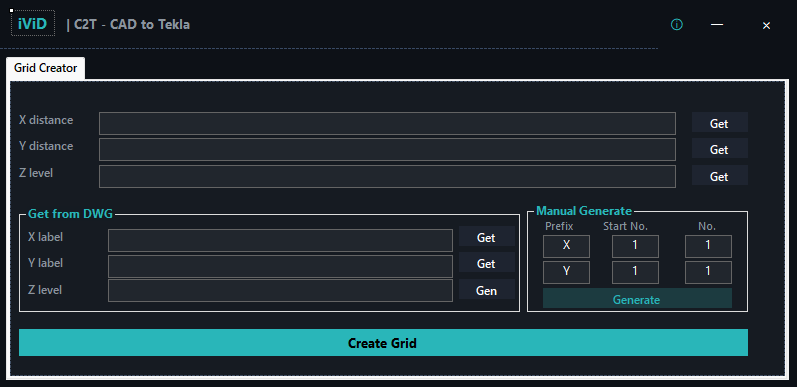
Gõ lệnh CTT (hoặc lệnh tắt bạn đã đặt) trên AutoCAD để khởi chạy công cụ. Giao diện trực quan hiện đại của C2T sẽ xuất hiện, tự động kết nối API song song sang Tekla.
3
Quét chọn Dimensions theo phương X, Y và Z
Phương X (Lưới trục đứng): Click nút Select X Dimensions, quét chọn các đường Dim nằm ngang (đo khoảng cách trục dọc). Hệ thống sẽ tự động bóc tách khoảng cách trục và điền nhãn tăng dần 1, 2, 3...
Phương Y (Lưới trục ngang): Click nút Select Y Dimensions, quét chọn các đường Dim đứng (đo khoảng cách trục ngang) và gán chuỗi nhãn chữ A, B, C...
Cao trình Z: Nhập cao trình gốc Base Level (ví dụ: 0.00) và click quét chọn chiều cao các tầng. C2T tự động cộng dồn khoảng cách để tính toán cao trình sàn tuyệt đối chính xác cho Tekla.
4
Xuất lưới và cập nhật nhanh trên Tekla
Click nút Export Grid trên giao diện C2T. File cấu hình lưới trục .grd sẽ được tự động xuất thẳng vào thư mục model Tekla đang mở. Quay lại phần mềm Tekla structures, click đúp vào lưới trục hiện có để mở Grid Properties, click Modify. Lưới trục mới sẽ được đồng bộ và cập nhật ngay lập tức mà không cần gõ tay bất cứ tọa độ nào!
Tải Về Giải Pháp C2T: Cad to Tekla
Nhận trình cài đặt tự động (Setup.exe) đầy đủ tính năng. Tự động thiết lập môi trường, sao chép tệp thư viện và tích hợp lệnh vào AutoCAD & Tekla Structures chỉ trong vài giây.
📦
Bộ Cài Đặt Tự Động (Setup.exe)
Phương án nhanh chóng và tối ưu nhất. Tự động cấu hình trọn gói từ A-Z cho AutoCAD và Tekla, đăng ký lệnh tắt mà không cần bất kỳ thao tác thủ công phức tạp nào.
C2T (Cad to Tekla Grid Sync) is an advanced automation solution built to synchronize grid lines and elevations from AutoCAD drawings directly into Tekla Structures. This article guides you through manually loading C2T AutoLISP using the AP (APPLOAD) command and provides detailed usage steps.
🛠️ How to Load C2T AutoLISP Manually via APPLOAD (AP) Command
In addition to our automated installer (.EXE), you can manually load the C2T plugin into AutoCAD using AutoLISP (.LSP). This offers full flexibility in terms of directory structure and command alias customization. Follow these steps:
1
Download and extract manual packages
Download the manual package ZIP file (containing the core C2T-Cad to Tekla.dll library and a loader script) and extract it to a permanent folder on your drive. Example: D:\iViDLab\Tools\C2T\
2
Configure AutoCAD Support Path & Trusted Locations
Register the directory to ensure AutoCAD always finds the files securely without annoying warnings:
Type OP or OPTIONS in AutoCAD command line and hit Enter.
In the Files tab, click + next to Support File Search Path, select Add -> Browse, and pick the folder path from Step 1.
Scroll slightly down, expand Trusted Locations, and add the same path.
Click Apply and OK to save.
3
Use APPLOAD (AP) to Load the Loader Script
Type AP or APPLOAD in AutoCAD command prompt. In the file browser dialog:
Locate your folder and select the AutoLISP loader script (e.g. C2T-Cad to Tekla.lsp).
Click Load.
You will see a success message in the command window: "[iViDLab] Shortcut command [CTT] registered successfully."
4
Setup Auto-loading (Startup Suite)
Avoid loading the script manually every time you launch AutoCAD:
In the APPLOAD dialog, look for the gold briefcase icon labeled Startup Suite.
Click the Contents... button under the briefcase.
Click Add..., select your C2T-Cad to Tekla.lsp loader file, and click open.
Click Close to save. Now, the C2T plugin will load automatically in every drawing session.
💡 Pro Tip: The AutoLISP code used to bootstrap C# DLLs is extremely lightweight. Use the custom LISP Generator tool in the download area below to define your favorite command abbreviation (e.g., C2T, CTT, GRID) and build your script instantly.
🚀 Step-by-Step C2T Grid Synchronization Guide
Once loaded, running C2T and exporting grids is a simple 4-step process:
1
Prepare AutoCAD drawing & Open Tekla Model
Open the architectural or structural general arrangement plan on AutoCAD with active Dimension chains. At the same time, open your active project model on Tekla Structures.
2
Run the C2T command in AutoCAD
Type CTT (or your custom shortcut) in AutoCAD command prompt. The modern C2T workspace UI will appear, establishing active link to Tekla Model.
3
Select Dimension chains in AutoCAD
X Axis (Vertical Grids): Click Select X Dimensions, select coordinate Dim chains. C2T reads, sorts values, and assigns tags: 1, 2, 3...
Y Axis (Horizontal Grids): Click Select Y Dimensions, select vertical grid Dim chains. Tags A, B, C... will be assigned.
Z Elevations: Enter the Base Level (e.g. 0.00), click select height dimensions. Elevations accumulate automatically.
4
Export and Update Grid on Tekla
Click Export Grid. The .grd config file is sent directly to the Tekla model folder. In Tekla structures, double-click the grid to open Grid Properties, and click Modify. The grid is updated instantly!
Download C2T: Cad to Tekla
Get the full-featured Automated Installer (Setup.exe). Automatically configures paths, DLL profiles, and registry keys for AutoCAD & Tekla Structures in seconds.
📦
Automated Installer (Setup.exe)
Recommended for standard users. Installs files, configures profiles, maps registry entries, and sets up AutoCAD shortcut aliases automatically from A to Z. No manual actions needed.
Nhập Email để Tải Xuống
Vui lòng nhập địa chỉ email của bạn để tải xuống. Quá trình tải xuống tệp nén an toàn `iViDCadToTeklaSetup.zip` chứa trình cài đặt tự động `.exe` sẽ tự động bắt đầu ngay lập tức sau khi xác nhận.
Enter Email to Download
Please enter your email address to download. Your download of the safe `iViDCadToTeklaSetup.zip` (containing the `.exe` installer) will start automatically immediately after confirmation.
Đang chuẩn bị tải xuống, vui lòng chờ...
Preparing download, please wait...
✓
Bắt Đầu Tải Xuống!
Tệp nén an toàn `iViDCadToTeklaSetup.zip` (chứa trình cài đặt `.exe`) đang được tải xuống tự động cho email:
Nếu quá trình tải xuống không tự động bắt đầu sau vài giây, vui lòng click nút bên dưới:
Download Started!
The safe `iViDCadToTeklaSetup.zip` archive (containing the `.exe` installer) is downloading automatically for email:
If the download did not start automatically after a few seconds, click the button below: